

J'ai récemment installé le système Pi-hole à mon domicile. J'ai donc eu envie de vous partager mon expérience et le process d'installation.
C'est quoi Pi-hole ?
Pi-hole-est un bloqueur de publicités très populaire qui peut être installé sur un Raspberry Pi pour filtrer les publicités sur tout votre réseau.
Cet article va vous guider étape par étape pour installer Pi-hole sur un Raspberry Pi en utilisant la dernière version de Raspberry Pi OS Lite, configurer une adresse IP fixe et activer le serveur DHCP de Pi-hole.
Avantages de Pi-hole
Avant de passer à l'installation, voici les principaux bénéfices de Pi-hole pour votre réseau:
Blocage des publicités sur tous vos appareils (ordinateurs, smartphones, tablettes, TV connectées, etc) en configurant Pi-hole comme serveur DNS61011.
Réduction du suivi publicitaire et protection de votre vie privée en empêchant la collecte de données par les trackers38.
Amélioration des performances et des temps de chargement en supprimant le contenu publicitaire, surtout sur mobile8.
Protection contre les domaines malveillants servant des malwares ou du phishing3.
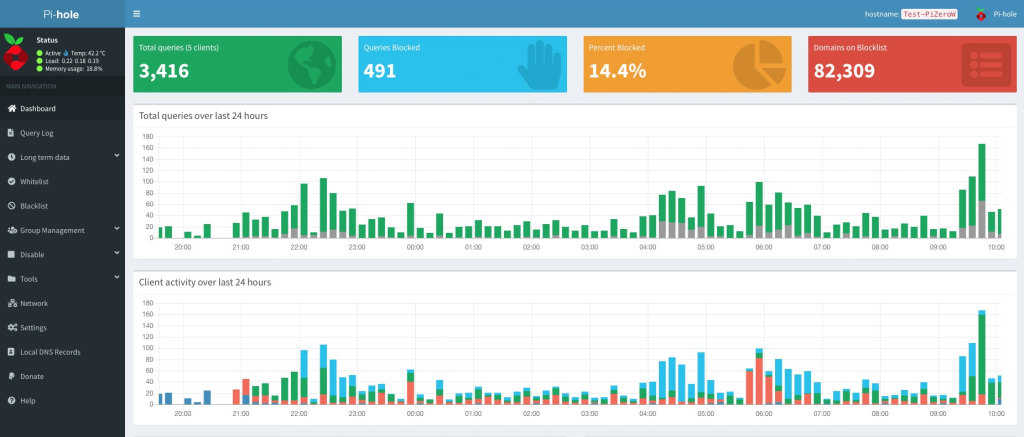
Visualisation de l'activité de votre réseau grâce aux statistiques et journaux de Pi-hole
Installation de Raspberry Pi OS Lite
La première étape consiste à installer Raspberry Pi OS Lite sur votre Raspberry Pi. Utilisez l'outil Raspberry Pi Imager (dispo ici). Une fois sur le logiciel, insérer votre mini carte SD sur votre ordinateur puis suivez les instructions. Dans le choix de l'OS, sélectionnez "Raspberry PI OS (other)" dans le menu "Choose OS", puis choisissez "Raspberry PI OS Lite (32-bit)" ou "Raspberry PI OS Lite (64-bit)" selon votre préférence. sur mon raspberry pi 3 model B j'ai sélectionné la version 64-bit). Suivez les instruction pour créer un compte administrateur (vous aurez besoin des identifiants dans la partie suivante).
Une fois votre carte flashé, insérez-la dans votre raspberry. Et voilà il reste plus qu'à le brancher au réseau (derrière votre box internet par exemple).
Connexion via SSH
Pour vous connecter à votre Raspberry Pi via SSH, vous aurez besoin de connaître son adresse IP. Vous pouvez la trouver en survolant l'icône réseau dans la barre des tâches ou en exécutant la commande dans le terminal.
hostname -I
Vous pouvez également trouver l'adresse ip du raspberry via votre routeur principal.
Une fois que vous avez l'adresse IP, ouvrez une fenêtre de terminal et tapez
ssh [nom_utilisateur]@[adresse_ip]
On vous demandera votre mot de passe, puis vous pourrez accéder à la ligne de commande de votre Raspberry Pi.
Configuration d'une adresse IP fixe
Pour un fonctionnement stable de Pi-hole, il est préférable d'attribuer une adresse IP fixe à votre Raspberry Pi. Depuis la mise à jour vers Raspberry Pi OS Bullseye, la méthode recommandée est d'utiliser l'outil en ligne de commande nmtui
Connectez-vous en SSH à votre Raspberry Pi et tapez:
sudo nmtui
Cela ouvrira une interface texte conviviale de configuration du réseau. Suivez ces étapes:
Sélectionnez "Edit a connection".
Choisissez votre connexion filaire "Wired connection 1" et appuyez sur "Edit".
Allez dans l'onglet "IPv4 Configuration".
Passez la méthode de "Automatic" à "Manual".
Cliquez sur "Show" puis "Add" pour saisir votre Adresse IP fixe : XXX.XXX.X.X/24
Gateway : Adresse IP de votre routeur
Serveur DNS : 127.0.0.1 (adresse locale)
Sauvegardez avec "OK". De retour dans le menu principal, sélectionnez "Activate a connection" puis votre connexion modifiée pour appliquer les changements.
Votre Raspberry Pi a maintenant une IP fixe.
Installation de Pi-hole
Pour installer Pi-hole sur votre Raspberry Pi, vous pouvez taper cette commande en ssh :
curl -sSL https://install.pi-hole.net | bash
L'installation comprend des étapes comme le démarrage, la connexion au réseau, l'obtention de l'adresse IP, la mise à jour du système, l'installation de Pi-hole et la configuration d'un mot de passe.
Configuration du DHCP avec Pi-hole
Vous pouvez ignorer cette étape si vous préférez insérer l'IP de Pi-hole dans "serveur DNS personnalisé" de votre box principale. De mon côté, je n'avais pas la possibilité de gérer l'IPv6 donc j'ai préféré que le DHCP soit géré par Pi-hole.
Pour configurer Pi-hole comme serveur DHCP, vous devez d'abord désactiver celui de votre routeur principal. Ensuite, dans les réglages de Pi-hole, dans la section DHCP, vous pouvez activer l'option DHCP en IPv4 et IPv6
Et voilà !
En suivant ces étapes, vous devriez maintenant avoir Pi-hole installé et configuré sur votre Raspberry Pi avec Raspberry Pi OS Lite. Votre Raspberry Pi filtrera désormais les publicités sur l'ensemble de votre réseau, vous offrant une navigation plus rapide et plus sécurisée. N'oubliez pas de tenir votre système à jour régulièrement pour une sécurité optimale.


